
Tekstverwerking: Microsoft Word en Google Documenten
In dit onderdeel leer je werken met een tekstverwerker. We leggen de focus op de programma's Google Documenten en Microsoft Word, maar je kan de oefeningen en theorie eenvoudig toepassen op andere programma's zoals LibreOffice.
Inleiding Microsoft Word en Google Documenten - Basisvaardigheden
Een tekst schrijven en opmaken doen we met een tekstverwerker zoals Microsoft Word of Google Documenten. In dit hoofdstuk bekijken we enkele veelgebruikte basisvaardigheden.
Denk aan de lettergrootte, het lettertype, de tekstkleur, tekst accentueren en uitlijnen.
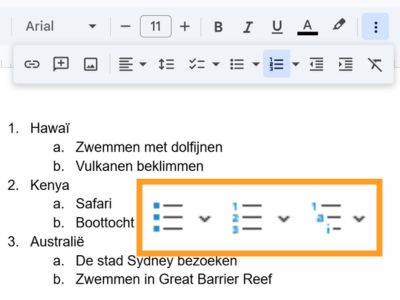
Opsommingstekens en nummering
Met behulp van opsommingstekens en automatische nummering kunnen we gegevens overzichtelijk laten weergeven in lijsten met al dan niet meerdere niveau's.
Tekstopmaak kopiëren en plakken
Wanneer je tekst hebt opgemaakt, kan je deze opmaak eenvoudig gebruiken voor andere tekst.
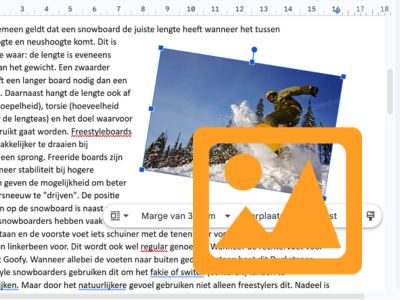
Afbeeldingen invoegen en bewerken
Leer snel en eenvoudig hoe je afbeeldingen invoegt en bewerkt.
Maak je teksten duidelijker, overzichtelijker en visueel aantrekkelijk!
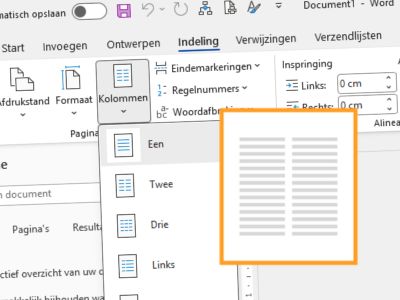
Kolommen in een document
Leer hoe je tekst indeelt in kolommen in Word en Google Documenten.
Verbeter de leesbaarheid van je documenten en creëer een strakke, professionele bladschikking!
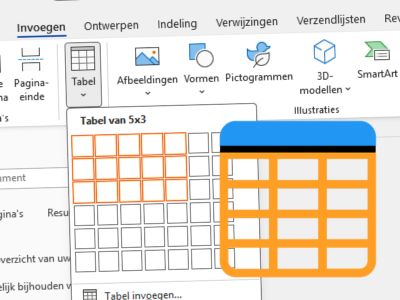
Tabellen in een document
Leer eenvoudig hoe je overzichtelijke tabellen maakt en opmaakt.
Structureer je informatie perfect en positioneer tekst en objecten moeiteloos!
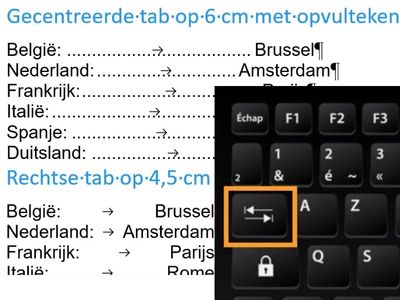
Tabulaties in een document
Tekst mooi positioneren doe je met tabulaties en dus met de tab-toets. Je leert in deze les de afstand bepalen van je tabs en deze verder lay-outen.

Kop- en voetteksten
Ontdek hoe je professionele kop- en voetteksten toevoegt in Word en Google Documenten.
Voeg automatisch paginanummers, titels en namen toe voor een strakke afwerking!
Werken met kant-en-klare sjablonen
Als je Microsoft Word of Google Documenten opent begin je vaak met een leeg blad papier. Maar wist je dat je kan vertrekken van handige voorbeeldbestanden?
In deze les vertellen we je alles over werken met kant-en-klare sjablonen.

Herhalingsopdracht: Londen
Test je kennis over het opmaken en structureren van documenten in Word of Google Documenten.
Oefen met tabellen, kolommen, afbeeldingen, kopteksten en meer in deze herhalingsopdracht.
Specifiek voor Microsoft Word
Onderstaande functionaliteiten zijn te verschillend tussen Microsoft Word en Google Documenten en zijn daarom opgesplitst.
In dit onderdeel zijn de lessen volledig op Microsoft Word gericht.
Alinea's opmaken in Word
De opmaak van alinea's bepaalt de lay-out van je document. Word biedt je dan ook veel mogelijkheden om je alinea's helemaal naar jouw voorkeur op te maken.
Werken met stijlen in Word
Een van de belangrijkste functies in Word is het werken met stijlen. Dankzij deze stijlen kunnen we onze tekst veel efficiënter opmaken en krijg je een duidelijk gestructureerd document.
Paginanummering in Word
Paginanummering toevoegen in Word is eenvoudig. Het wordt echter complexer wanneer de paginanummering niet op elke pagina mag voorkomen. Leer het hier.
Inhoudsopgave automatisch toevoegen in Word
Een inhoudsopgave in Word typ je niet zelf, maar laat je automatisch aanmaken en toevoegen. Hiervoor moet je Word-document wel gebruikmaken van stijlen.
Een document structureren en opmaken in Word
Een document structureren en opmaken in Word doe je door gebruik te maken van stijlen. Dit hoofdstuk is ideaal voor een eindwerk, GIP of ander document.
Herhalingsoefening: stijlen en verwijzingen: Het regenwoud
Oefen al je vaardigheden rond stijlen en verwijzingen in Microsoft Word.
Pas algemene tekstopmaak, titels, inhoudsopgaves, voetnoten en meer toe in deze herhalingsoefening.
Herhalingsopdracht: reisbrochure
Ontwerp een aantrekkelijke reisbrochure en ontdek de kracht van stijlen in Word.
Leer werken met automatische titels, nummering en inhoudsopgaves.
Specifiek voor Google Documenten
Onderstaande functionaliteiten zijn te verschillend tussen Microsoft Word en Google Documenten en zijn daarom opgesplitst.
In dit onderdeel zijn de lessen volledig op Google Documenten gericht.
Werken met stijlen in Google Documenten
Een van de belangrijkste functies in Google Documenten is het werken met stijlen. Dankzij deze stijlen kunnen we onze tekst veel efficiënter opmaken en krijg je een duidelijk gestructureerd document.
Inhoudsopgave automatisch toevoegen in Google Documenten
Een inhoudsopgave typ je niet zelf, maar laat je automatisch aanmaken en toevoegen door Google Documenten.
Hiervoor moet je wel gebruikmaken van stijlen.