
Opmaak in Excel en Spreadsheets: Oefeningen
Aan de hand van onderstaande oefeningen leer je gegevens in Excel en Spreadsheets opmaken zodat ze overzichtelijker en mooi gelay-out zijn.
Oefening 1: Opmaak tabel
Open een nieuw Excel- of Spreadsheets-document en maak onderstaande afbeelding na met je eigen gegevens.
Opgelet
- “Mijn gegevens” is een samengevoegde cel waarin de tekst gecentreerd staat.
- Het kan dat je e-mailadres automatisch blauw en klikbaar wordt.
- Wanneer de 0 vooraan je gsm-nummer verdwijnt, zet je er een enkel aanhalingsteken voor (‘).
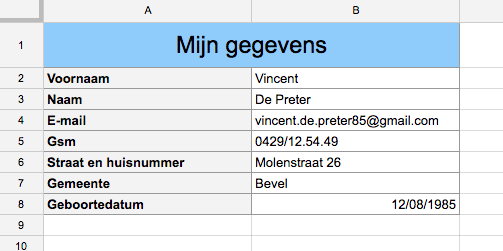
Oefening – Opmaak Tabel – Resultaat
Oefening 2: Gegevens lay-outen
Voor deze opmaakoefening krijg je een Excel- of Spreadsheet-document. Je bent vrij om deze op te maken, maar zorg ervoor dat je lay-out de gegevens overzichtelijk presenteert. De afbeelding heb je als mogelijk voorbeeld.
Opgelet
- De getallen geef je weer in euro’s. Dit doe je in Excel via “Celeigenschappen” en in Spreadsheets via “Opmaak” → “Getal”
Oefenbestand:
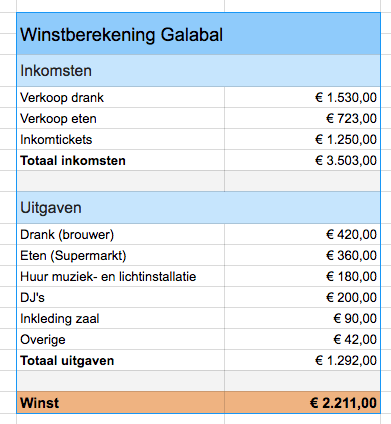
Oefening – Gegevens Lay-outen – Resultaat